De meest gestelde supportvraag van 2025:
Rapporten ontvangen via automatische e-mail
Rapporten ontvangen via automatische e-mail
In 2025 was “rapporten ontvangen via automatische e-mail” de meest voorkomende supportvraag van onze klanten. Steeds meer organisaties vertrouwen op het automatisch verzenden van rapporten per e-mail voor financiële, commerciële en operationele processen. Wanneer deze e-mails niet meer aankomen, kan dat een directe impact hebben op de bedrijfsvoering.
In deze blog analyseren we de meest voorkomende problemen met automatische rapporten via e-mail en tonen we hoe u deze snel en structureel kunt oplossen.

De nummer-één vraag van onze klanten
Waarom ontvangen mijn klanten geen rapporten meer via automatische e-mail?
Wanneer rapporten niet meer automatisch worden verzonden, ligt de oorzaak meestal in de
documentafhandeling, de taakwachtrij of de e-mailtaak binnen het systeem.
Onderstaand stappenplan helpt u om het probleem snel te identificeren en te verhelpen.
Stappenplan om problemen met automatische e-mails op te lossen
Dit overzicht toont alle stappen die u helpen te achterhalen waarom rapporten niet meer via e-mail worden verzonden en hoe u het proces opnieuw activeert.
Nadere uitleg per stap
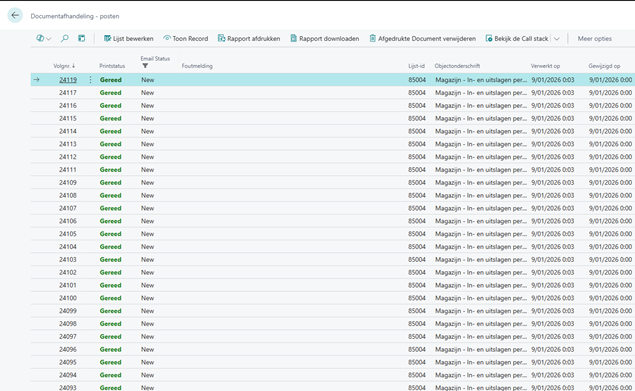
Stap 1: Controleer Documentafhandeling – posten
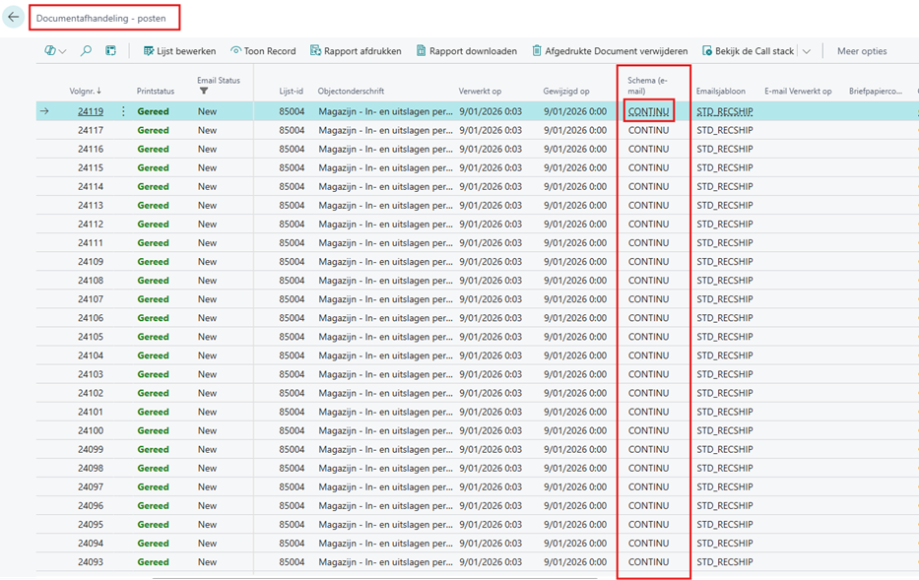
Bij het controleren van de documentafhandeling zien we dat de e-mailstatus op “New” blijft staan.
Dit betekent dat de documenten niet worden verwerkt en dat de automatische e-mailverwerking is vastgelopen.
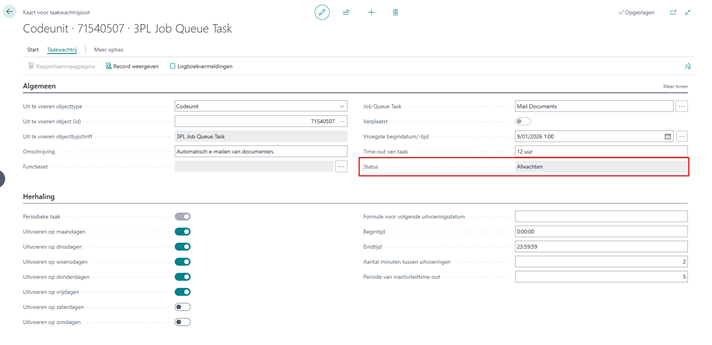
Stap 2: Controleer de taakwachtrijpost voor automatisch e-mailen
In de kaart van de taakwachtrijpost voor automatisch e-mailen van documenten staat de status op “Afwachten”.
Dit blokkeert het proces waardoor de rapporten niet meer worden verzonden.
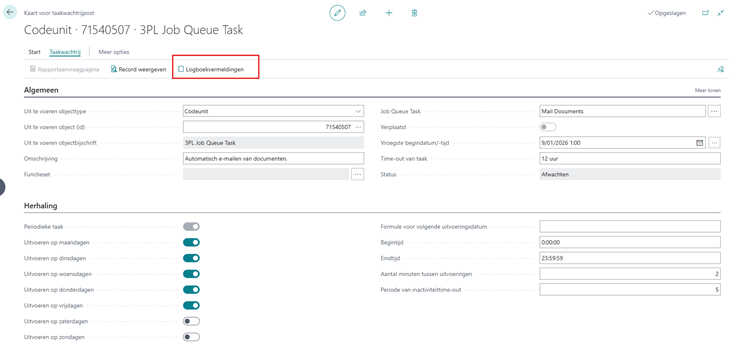
Stap 3: Open de Logboekvermeldingen
Open in dezelfde kaart het onderdeel “Logboekvermeldingen”.
Hier ziet u welke foutmelding is opgetreden en wat de oorzaak is van het probleem.
Filter op de status "fout".

Wanneer u de foutmelding opent, blijkt dat de server de sessies heeft gestopt, waardoor de taakwachtrij is vastgelopen en opnieuw moet worden gestart.

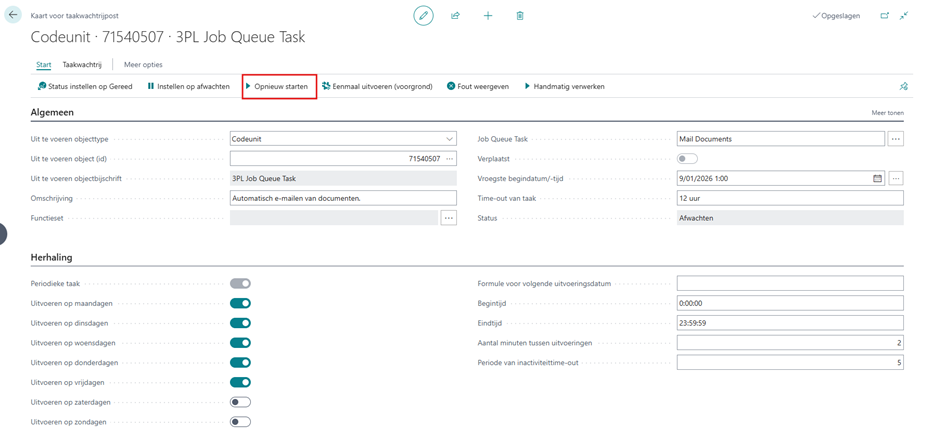
Stap 4: Trigger de E-mailtaak opnieuw
Vraag de klant om de betreffende e-mailtaak opnieuw op te starten.
Dit kan alleen worden uitgevoerd door een eindgebruiker met de juiste rechten op de gekoppelde e-mailaccount.
Zonder deze rechten kan de taak niet opnieuw worden geactiveerd.
Stap 5: Open het e-mailschema
Ga naar documentafhandeling - posten en klik op "CONTINU" in de kolom Schema (e-mail).
Stap 6: Activeer het documentafhandelingsschema opnieuw
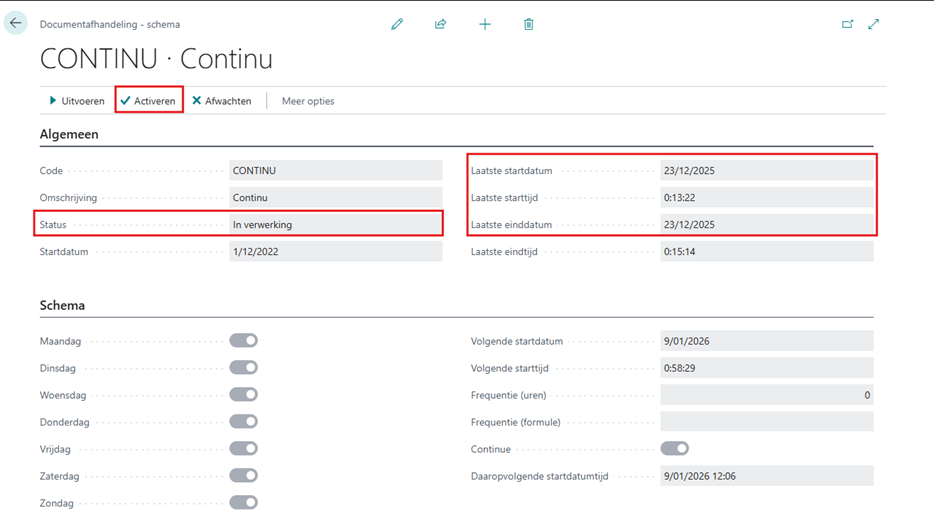
Het documentafhandelingsschema staat op de status “In verwerking” en moet opnieuw geactiveerd worden.
Dit doet u door op “Activeren” te klikken.
Resultaat: de E-mailverwerking is hersteld
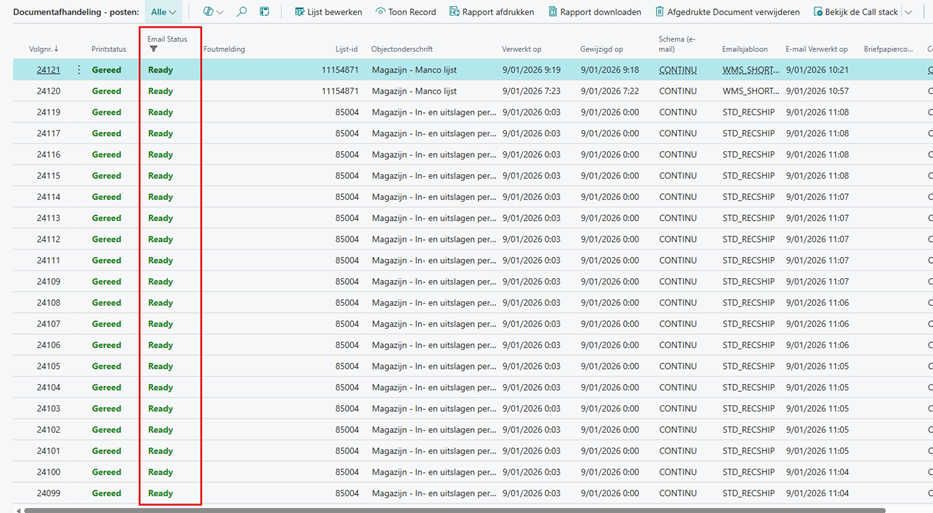
De e-mails met rapporten worden opnieuw verwerkt en de e-mailstatus verandert naar “Ready”.
Hiermee is het automatisch verzenden van rapporten via e-mail succesvol hersteld.
Meer informatie over support?

Dit stappenplan helpt u om problemen met rapporten en automatische e-mailing snel en zelfstandig op te lossen.
Blijft het probleem zich toch voordoen of heeft u bijkomende vragen?
Neem dan gerust een kijkje op onze Supportpagina.
Daar vindt u meer uitleg over de werking van support en hoe u het best een supportticket indient.